
一、QGIS是什么
QGIS是一个自由开源的地理信息系统。
自由:免费!免费!免费!
开源:源码开放,插件共享,开发者可以下载QGIS源码进行二次开发,也可以开发插件实现功能扩展,QGIS有丰富的扩展功能,可以在插件库中找到。
对比ARCGIS优点:不要钱,安装和操作更简单。
对比ARCGIS劣势:空间分析功能没有那么全面强大,但90%以上的常用功能都能实现,毕竟对于大部分人来说,ARCGIS的很多功能,我们根本不会用,甚至不知道。

二、QGIS下载安装
访问:
https://www.qgis.org/zh-Hans/site/


选择不捐赠立即下载:
建议现在独立版本,因为QGIS服务器国内网速不

安装包大概400M左右,下载时长看网速。
如果想快一些可以使用计算机协会下载站 | 工具下载

找到下载好的安装程序,右键以管理员身份运行,一路下一步,安装下去即可,QGIS安装要比arcgis简便许多。
(North Carolina Data Set等是实验数据,不用选。)

三、配置中文环境
开始——QGIS 3.18——QGIS Desktop 3.18.2,打开QGIS桌面端。
菜单栏——Settings——options,General中,勾选Override System Locale,User interface translation选择简体中文,Locale(numbers,dataand cuurency formats)选择Chinese China(zh_CN),点击OK,关闭QGIS,重新打开后,QGIS界面就是中文了。

四、添加底图瓦片
侧边栏——浏览器——XYZ Tiles,右键,新建连接。

在XYZ连接对话框中,填写瓦片名称和连接URL,点击OK。

瓦片连接如下:
高德矢量:
http://**webrd01.is.autonavi.com**/appmaptile?x={x}&y={y}&z={z}&lang=zh\_cn&size=1&scale=1&style=8
高德影像:
https://**webst01.is.autonavi.com**/appmaptile?style=6&x={x}&y={y}&z={z}
腾讯矢量:
http://**rt0.map.gtimg.com/realt**imerender?z={z}&x={x}&y={-y}&type=vector&style=0
https://**tile.openstreetmap.org/**{z}/{x}/{y}.png

五、调整底图透明度
侧边栏,图层,选中图层,右键属性,打开图层属性,可以修改透明度,也可以添加图例——不透明滑块。

到这里就算安装完成了,你点击XYZ下面任何一项都会出现一份地图。只不过矢量初始加载时很小看起来没加载一样需要放大才能看见。
有时候可能会觉得当前地图精度或者影像地图精度不够,这里给大家推荐一个天地图效果相对好一些。
1. 安装插件
在QGIS菜单栏 插件 -> 管理并安装插件...打开插件管理界面,在All中搜索 天地图关键词,点击下方安装即可,如下图所示。


但是部分时候服务器会抽风连接不上此时需要下载他的插件包https://pan.skxjx.holytreasure.cn/s/NXEDDS
选择从zip安装

安装完成后在工具栏会多一行,或在工具栏空白处点击右键弹出的对话面板中选择“Tianditu Tool工具栏”。

2.配置插件
访问天地图开发者资源后台https://console.tianditu.gov.cn/api/key,如未登录,请先登录,登录后界面如下。

如已申请过浏览器端的key,则可直接使用,否则如下图申请一个新的key。

如已申请过浏览器端的key,则可直接使用,否则如下图申请一个新的key。

如下图,点击“Tianditu Tool工具栏”配置按钮,弹出配置界面,在key中粘贴申请的key。你可可以添加多个key使用。

3. 使用
如下图所示,点击图层按钮,弹出可用的图层资源,点击对应的图层可添加到QGIS中。

那么如何绘制地图?
加载矢量数据
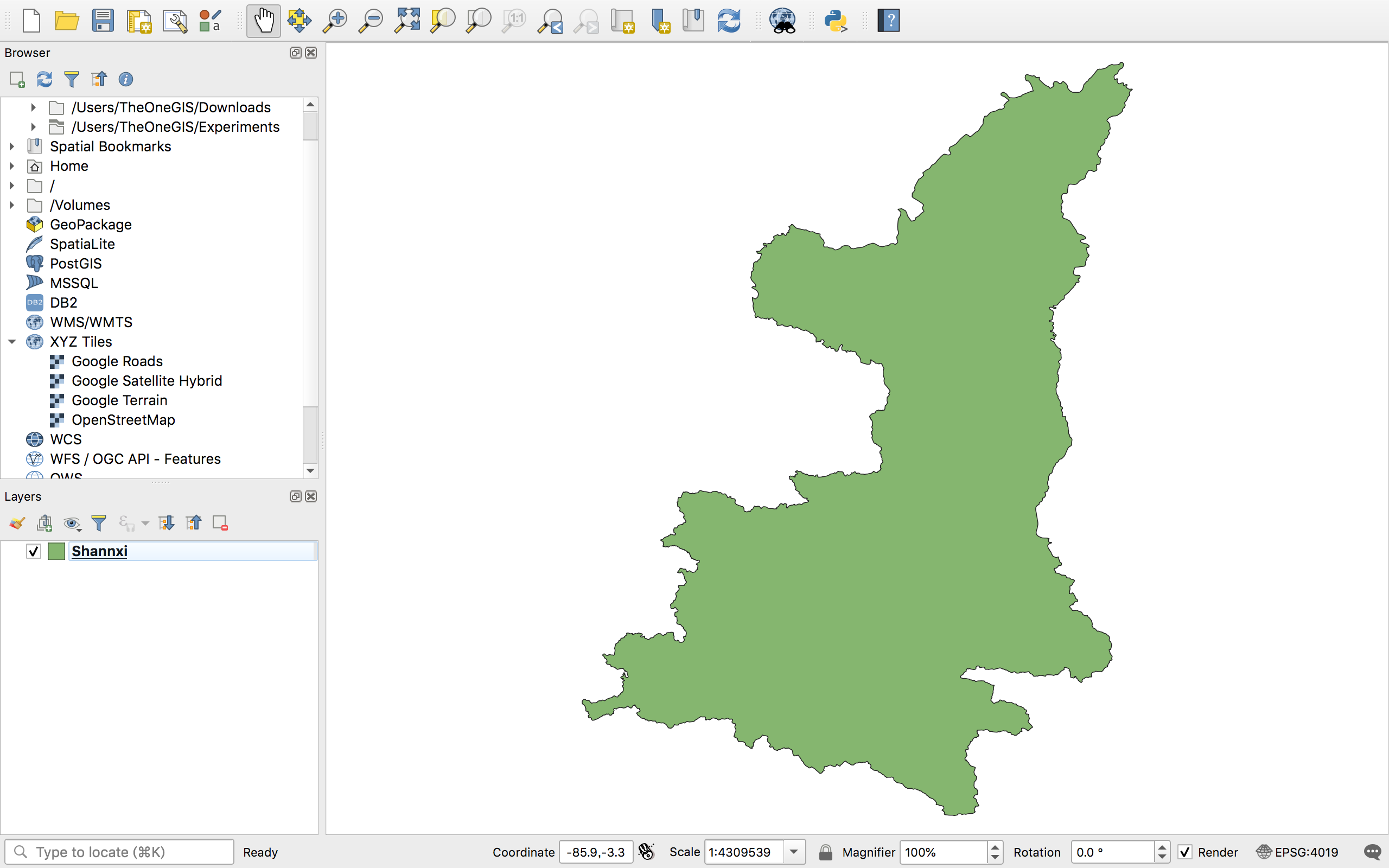
打开QGIS,从文件管理面板Browser加载所要的数据,如下图所示(以陕西省为例)。
加载背景底图
底图的加载我们可以有很多选择,比如使用OpenStreetMap或者谷歌地图。当然,我们也可以选择不使用底图。
下面给出加载底图的步骤:
在文件管理面板Browser的XYZ Tiles节点上右键,选择New Connection…,然后在弹出的对话框中输出Name和URL。下图给出了OpenStreetMap的添加界面。
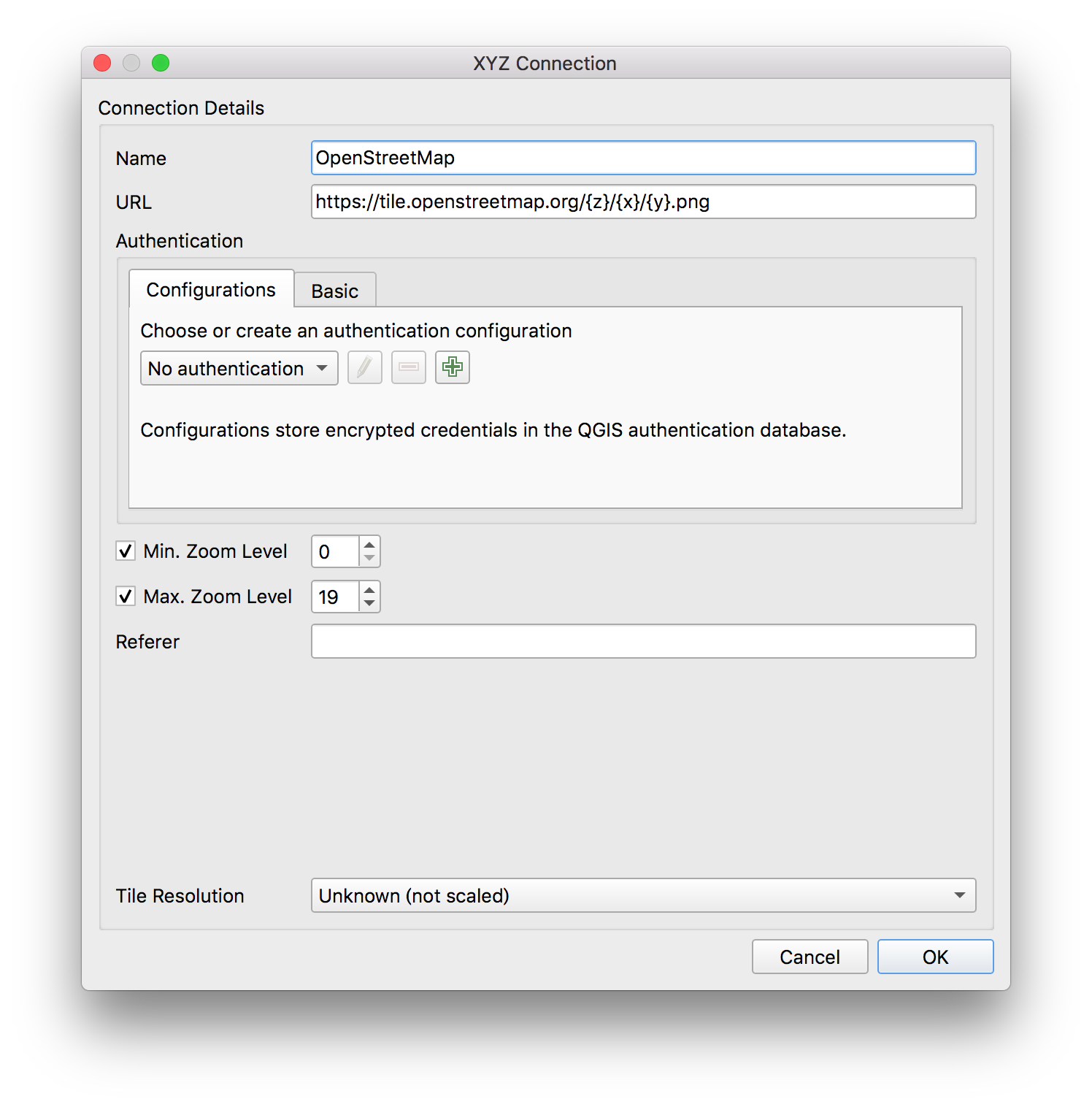
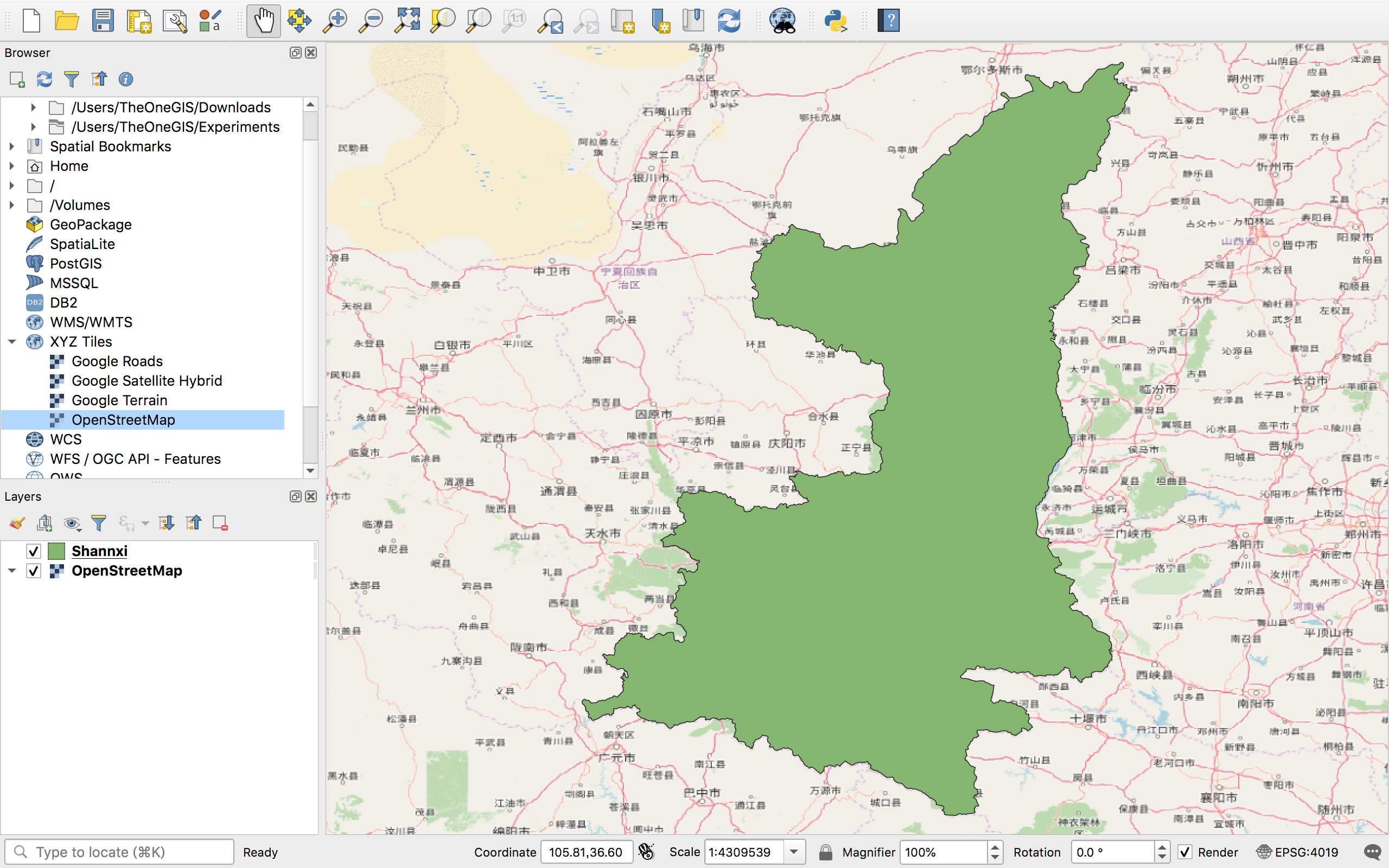
添加完Connection以后,直接点击添加的地图服务节点将底图添加到我们的工程。
鼠标在图层Layers面板中拖动数据层的顺序,将刚添加的底图移动到最下方的位置。如下图所示。
此外,这里附上谷歌地图服务的地址,方便有需要的朋友使用:
Google Maps: https://mt1.google.com/vt/lyrs=r&x={x}&y={y}&z={z}
Google Satellite: http://www.google.cn/maps/vt?lyrs=s@189&gl=cn&x={x}&y={y}&z={z}
Google Satellite Hybrid: https://mt1.google.com/vt/lyrs=y&x={x}&y={y}&z={z}
Google Terrain: https://mt1.google.com/vt/lyrs=p&x={x}&y={y}&z={z}
Google Roads: https://mt1.google.com/vt/lyrs=h&x={x}&y={y}&z={z}
拿走不谢!
美化矢量数据
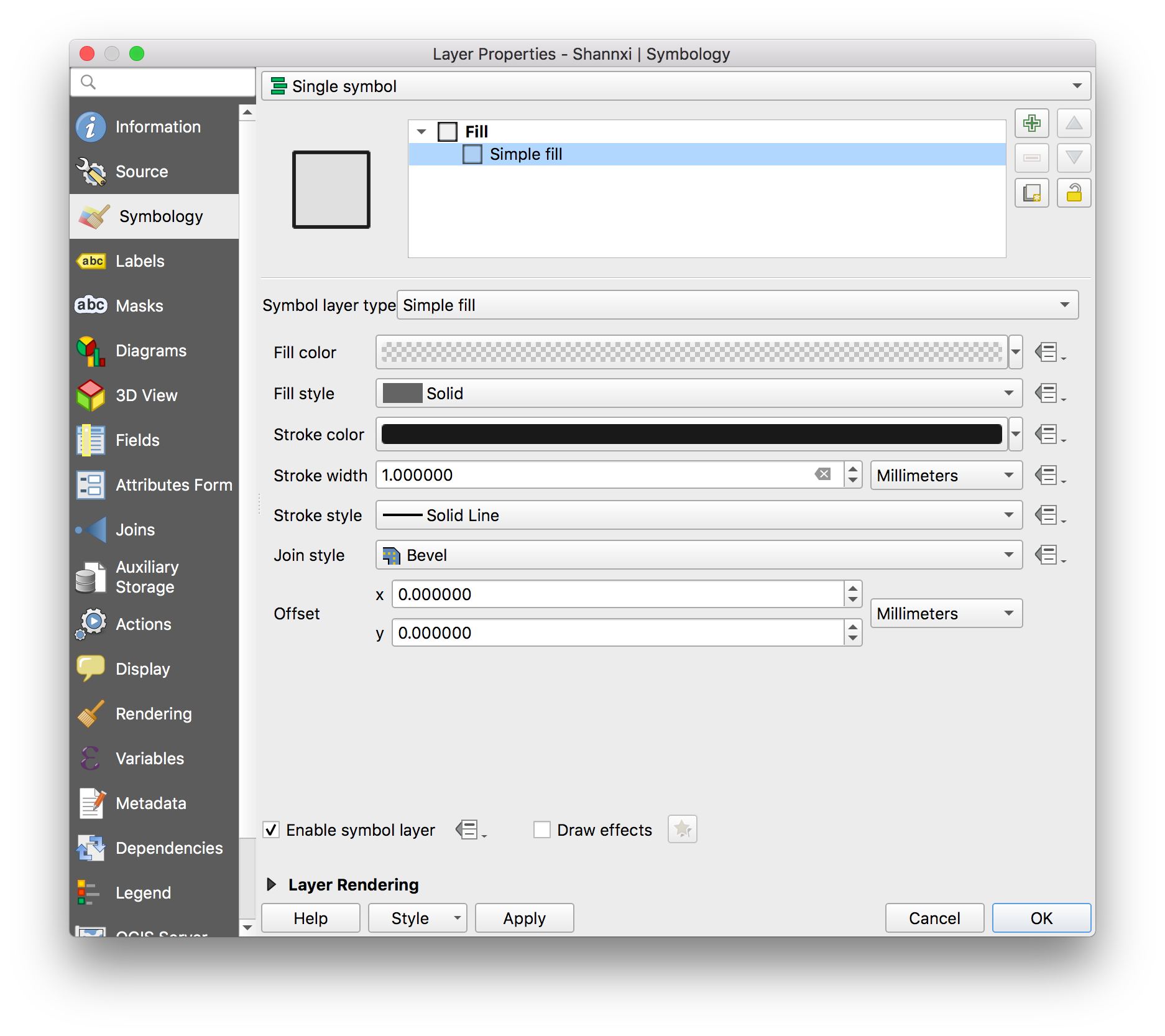
在Layers面板中选中数据层,右键选择Properties…,在弹出的对话框中选择左侧列表中的Symbology,然后设置矢量数据的填充(Fill),边线(Stroke)等。
添加晕线
地图制作中有时候需要给行政边界添加晕线,制作方法很简单。思路是这样的:首先,给原始行政区做缓冲区,然后添加缓冲区到原始行政区图层下面,设置缓冲区的边线的颜色粗细。
注意:我在使用QGIS的过程中,通过菜单栏Vector->Geoprocessing Tools->Buffer…工具进行缓冲区制作的时候,发现制作的缓冲区地理坐标不对(和原始的行政区地理间隔很大),我也不找到出错的原因。
我通过菜单栏Processing->Toolbox打开QGIS工具箱,使用GDAL提供的Buffer工具,则不会出现错误,如下图(QGIS中集成了GDAL,GRASS等开源GIS工具,所以经常在处理一个任务的时候,我们有多个工具可以选择)。

做完缓冲区之后,我们需要对缓冲区进行美化(你自己认为漂亮即可),效果如下图!

切换到排版视图
在ArcGIS中我们一般在进行地图输出的时候一般会切换到布局视图(好像是叫Layotu View,如果我没记错的话)进行地图整饰和出图。
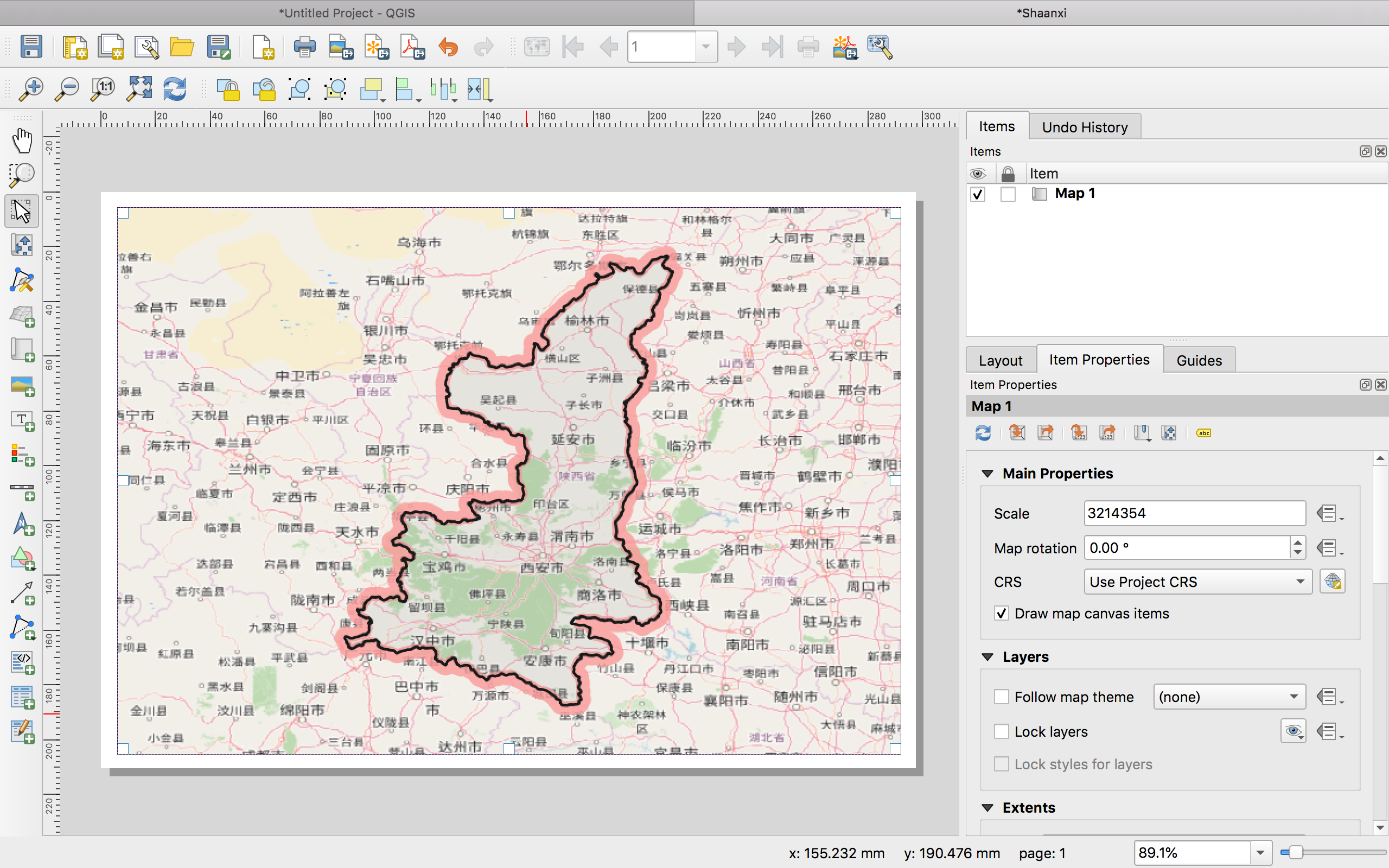
在QGIS中也是类似的,我们需要点击工具栏的New Print Layout(我的在保存Save Project按钮旁边,我的节目自己调整过,所以可能和标准界面不一样)。这时候会出现一个新的Tab面板(对应ArcGIS的布局视图),我们在该选项卡面板中进行操作,如下图所示。

在布局视图面板的左侧有一系列工具,我们首先点击Add Map按钮,在空白画布上拖动一个地图范围,这样我们刚才制作的地图就会显示在该画布上面。
添加经纬度格网
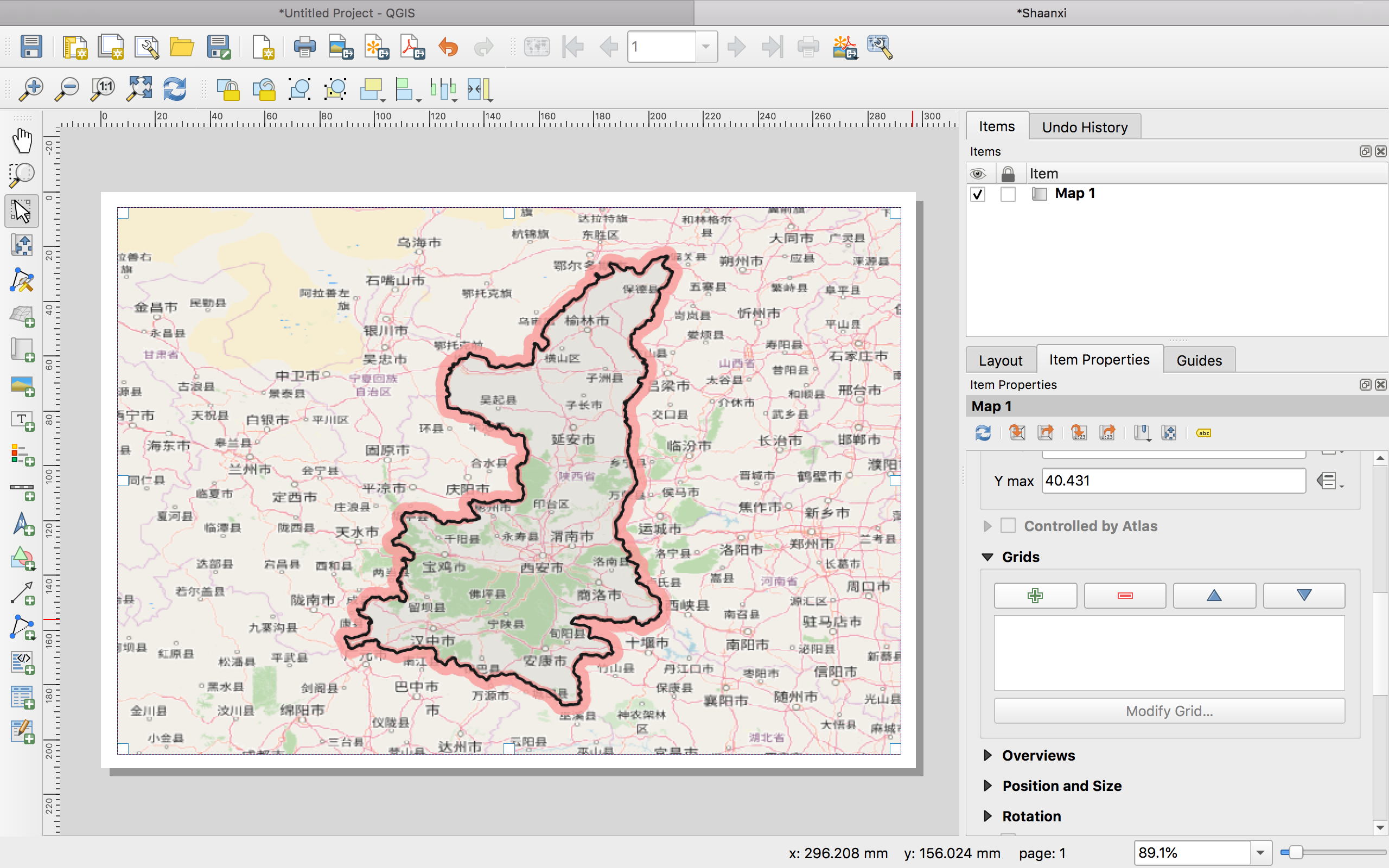
下面我们添加经纬度格网,在该视图的右边Items选项卡中选择我们的地图对象,然后在Item Properties选项卡中,选择Grids节点进行展开,点击➕按钮添加一个Grid对象,然后点击Modify Grid按钮编辑格网的属性。
我们可以设置格网显示的坐标系,格网显示的间隔,格网显示的样式等等。根据自己的需求自由发挥吧!
添加其他修饰元素
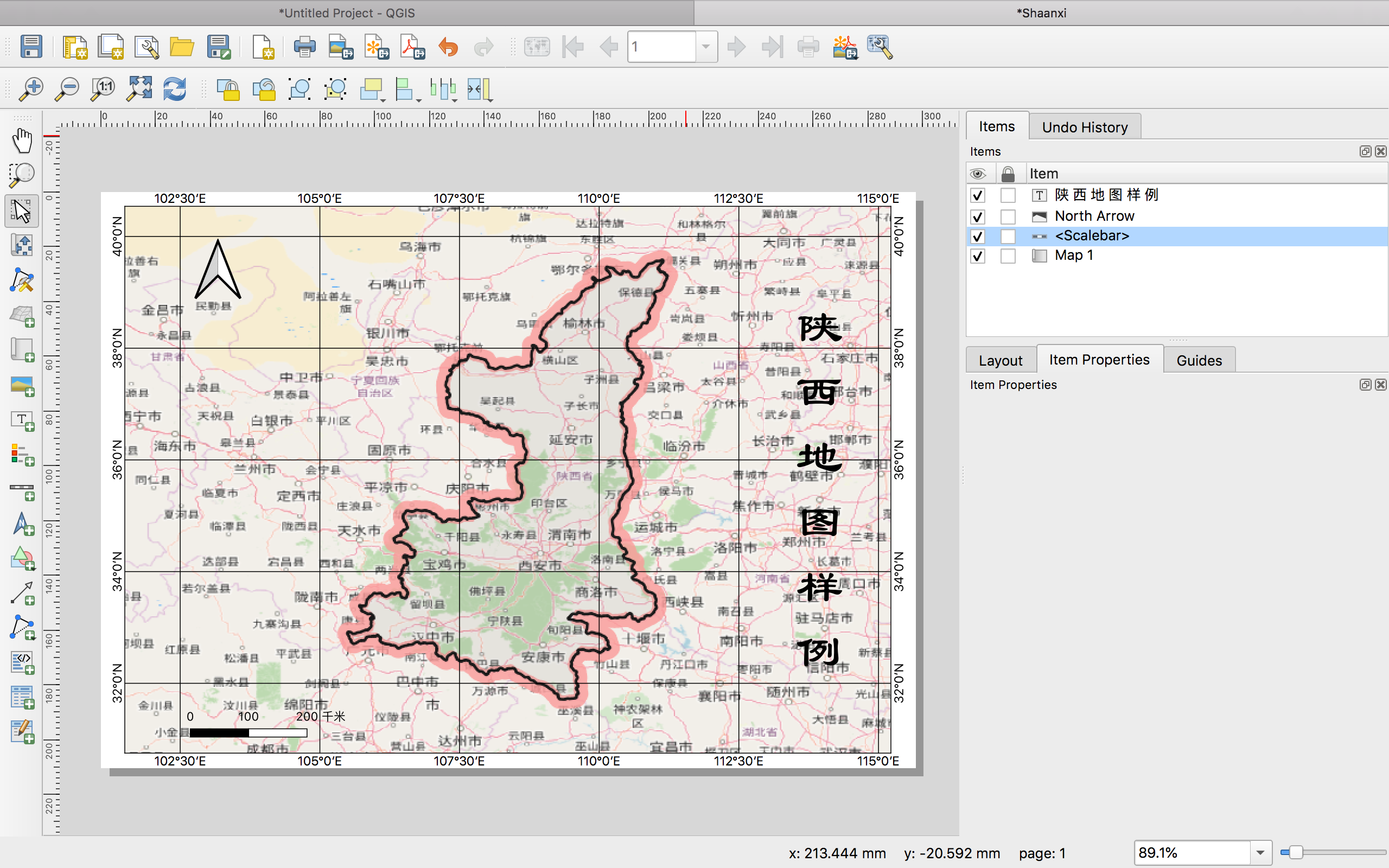
此外,我们还可以点击面板右边的按钮添加比例尺、图例、图名、指北针等等修饰元素。这里不做详细介绍,自己慢慢探索吧!添加完以后,如下图。
地图输出
最后我们要将地图输出为PDF或者图片格式进行保存,在工具栏提供了相应的按钮进行操作。
我这里想说的是在QGIS地图制作过程中如果添加了地图服务(Web-Service-Based Map),则有可能在输出保存的时候,底图的显示不太对(会有缩放),我们的矢量地图不存在问题。
参考文章:
发表评论